08 12月 2006


01 9月 2006
Blogging for Dummies Part II
這星期要教大家怎麼讓發表的文章可以多采多姿。首先教大家在文章中設定超連結,其實上過計算機概論的應該都要會 :p
1. 準備好要設定連結的網址,例如: http://ymls2000.blogspot.com
2. 想好要幫這個網址叫什麼名字,不一定要跟網站的名字相同,例如: 帥小羊
3.0 因為要讓大家看到html碼,所以下面兩項當中的"("和")"其實是分別要用"<"和">"
3. 將上述兩個資料貼到(a href="")(/a)適當的位置,例如: (a href="http://ymls2000.blogspot.com")帥小羊(/a)
4. 如果想要讓使用者點選的時候會開一個新的視窗,那就要在網址後面加入target=_"blank",例如: (a href="http://ymls2000.blogspot.com"target=_"blank")帥小羊(/a)
5. 這樣就完成啦,一篇好的文章是要讓大家能夠延伸閱讀的,相信大家都有同感,期待日後大家的文章都會有設定超連結囉。不過目前為止用e-mail發表文章的朋友還不能在文章中加入超連結,跟你們說聲抱歉。
如果在文章中加入圖片,方法一
1. 進入blogger文章發表的頁面,選擇add image那個icon
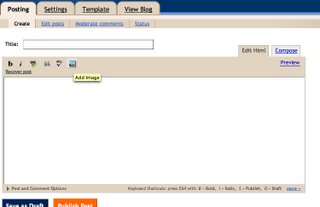
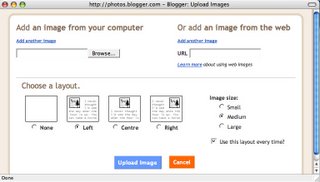
2. 如果想要直接上傳到blogger,那就點選左邊的browse,將圖片上傳即可,你可以設定圖片和文字呈現的方式、圖片的大小。如不想把圖片上傳到blogger,或是自己沒有圖片,可以去找圖片的網址,直接拷貝在右邊方格中,這樣就可以了。
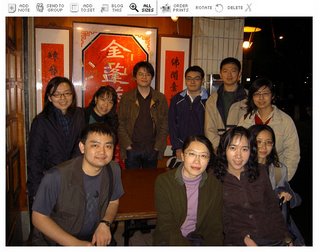
3. 使用firefox的朋友可以很輕鬆的找到圖片的網址,直接在圖片上按右鍵,就有一個拷貝圖片網址的選項,按下去就可以了。使用flickr的朋友可以在進入想要的那張圖片後,按all size這個選項。
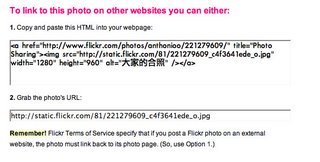
4. 進入之後往下看,找到圖片中的那個東西,第二項就是你要拷貝的網址。
下次再來介紹方法二(從flickr的圖片直接發表文章),因為本人要去渡假,所以幾個星期後才會有下一次的tutorial,大家有想學什麼,歡迎來信告訴我,我會想辦法滿足各位的需求的。
by anthonioo
1. 準備好要設定連結的網址,例如: http://ymls2000.blogspot.com
2. 想好要幫這個網址叫什麼名字,不一定要跟網站的名字相同,例如: 帥小羊
3.0 因為要讓大家看到html碼,所以下面兩項當中的"("和")"其實是分別要用"<"和">"
3. 將上述兩個資料貼到(a href="")(/a)適當的位置,例如: (a href="http://ymls2000.blogspot.com")帥小羊(/a)
4. 如果想要讓使用者點選的時候會開一個新的視窗,那就要在網址後面加入target=_"blank",例如: (a href="http://ymls2000.blogspot.com"target=_"blank")帥小羊(/a)
5. 這樣就完成啦,一篇好的文章是要讓大家能夠延伸閱讀的,相信大家都有同感,期待日後大家的文章都會有設定超連結囉。不過目前為止用e-mail發表文章的朋友還不能在文章中加入超連結,跟你們說聲抱歉。
如果在文章中加入圖片,方法一
1. 進入blogger文章發表的頁面,選擇add image那個icon
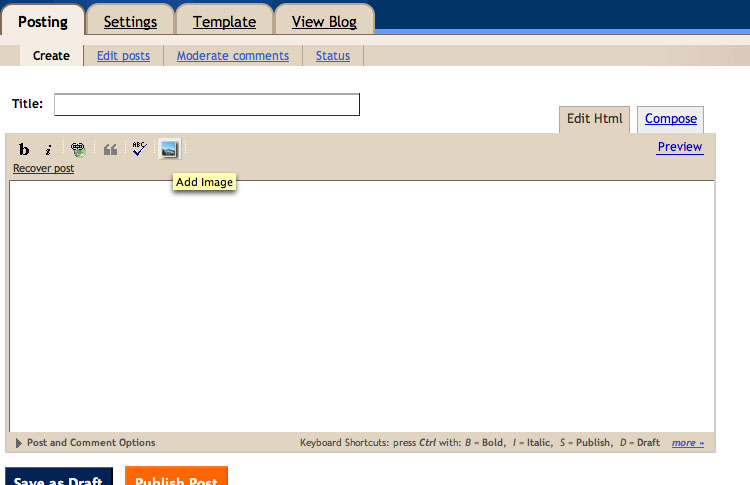
2. 如果想要直接上傳到blogger,那就點選左邊的browse,將圖片上傳即可,你可以設定圖片和文字呈現的方式、圖片的大小。如不想把圖片上傳到blogger,或是自己沒有圖片,可以去找圖片的網址,直接拷貝在右邊方格中,這樣就可以了。

3. 使用firefox的朋友可以很輕鬆的找到圖片的網址,直接在圖片上按右鍵,就有一個拷貝圖片網址的選項,按下去就可以了。使用flickr的朋友可以在進入想要的那張圖片後,按all size這個選項。
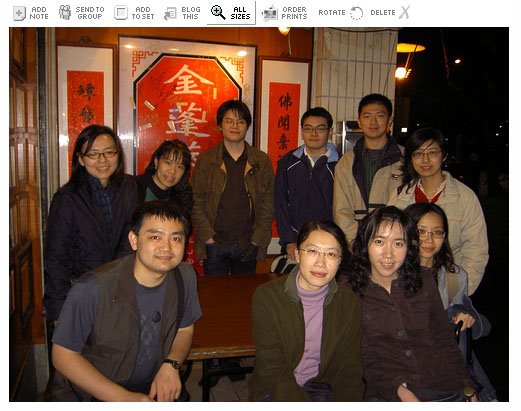
4. 進入之後往下看,找到圖片中的那個東西,第二項就是你要拷貝的網址。
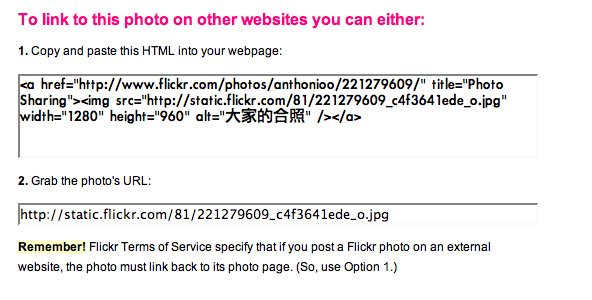
下次再來介紹方法二(從flickr的圖片直接發表文章),因為本人要去渡假,所以幾個星期後才會有下一次的tutorial,大家有想學什麼,歡迎來信告訴我,我會想辦法滿足各位的需求的。
by anthonioo
25 8月 2006
Blogging for Dummies Part I
有鑒於大家非常的懶惰且又都是老狗,決定來個blogging for dummies系列,告訴大家怎麼輕鬆又方便的和同學分享生活的點滴。今天來講兩個最簡單的東西:
1. 如何在部落格發表文章
目前有兩種方式,第一個是登入blogger的帳號,你可以在dashboard上面找到自己所有的blog。如果要在這個blog發表文章,就在新文章那的地方按一下,完成文章撰寫之後直些張貼就可以了。不過現階段很多人登錄之後並看不到這個blog,第一個原因是因為你還沒有加入共同作者(快加入…),另一個原因是因為你的帳號還沒有被轉換到beta版的blogger。即使如此你還是可以發表文章的,只是可能暫時沒有辦法放圖片在文章中。只要寄e-mail到這個信箱就可以了,信的標題就是文章的標題,信的內容就是文章的內容。這麼簡單的步驟,連我教七十幾歲的老先生,他都一學就會了,身為學士、碩士或博士候選人的各位實在沒有理由不會。如果連一封電子郵件都懶得寫,那我也真的是無言了。
2. 如何分享自己的相片
因為目前ymls2000的flickr帳號還不是pro版,所以沒辦法上傳太多的相片,分類上也有諸多的限制。不過目前大家還是有方法可以分享相片,第一個就是把你網路相簿的網址寄給我,我會放在旁邊的連結,如此一來有興趣的同學可以去瀏覽你的相片。或是你可以在flickr上面加入ymls2000這個group,加入group之後,你就可以把任何相片送到這個group中,所有的人只要找到這個group,就可以瀏覽當中所有的相片。歡迎有使用flickr的同學把ymls2000加入你的contact,並且加入ymls2000這個group,分享圖片就會相當簡單了。
今天的教學到此為止,希望大家能夠不要吝於分享,下次再來些進階的內容。
by anthonioo
1. 如何在部落格發表文章
目前有兩種方式,第一個是登入blogger的帳號,你可以在dashboard上面找到自己所有的blog。如果要在這個blog發表文章,就在新文章那的地方按一下,完成文章撰寫之後直些張貼就可以了。不過現階段很多人登錄之後並看不到這個blog,第一個原因是因為你還沒有加入共同作者(快加入…),另一個原因是因為你的帳號還沒有被轉換到beta版的blogger。即使如此你還是可以發表文章的,只是可能暫時沒有辦法放圖片在文章中。只要寄e-mail到這個信箱就可以了,信的標題就是文章的標題,信的內容就是文章的內容。這麼簡單的步驟,連我教七十幾歲的老先生,他都一學就會了,身為學士、碩士或博士候選人的各位實在沒有理由不會。如果連一封電子郵件都懶得寫,那我也真的是無言了。
2. 如何分享自己的相片
因為目前ymls2000的flickr帳號還不是pro版,所以沒辦法上傳太多的相片,分類上也有諸多的限制。不過目前大家還是有方法可以分享相片,第一個就是把你網路相簿的網址寄給我,我會放在旁邊的連結,如此一來有興趣的同學可以去瀏覽你的相片。或是你可以在flickr上面加入ymls2000這個group,加入group之後,你就可以把任何相片送到這個group中,所有的人只要找到這個group,就可以瀏覽當中所有的相片。歡迎有使用flickr的同學把ymls2000加入你的contact,並且加入ymls2000這個group,分享圖片就會相當簡單了。
今天的教學到此為止,希望大家能夠不要吝於分享,下次再來些進階的內容。
by anthonioo
訂閱:
文章 (Atom)